GPT-Image2.5来了,你随手画的几笔,终于有人看懂了
GPT-Image 2.5 的 Sketch 草图功能怎么用?从螃蟹椅子、庭院和角色设计案例出发,整理草图生成图片的操作方法、构图约束提示词,以及多轮编辑和图像一致性的观察。
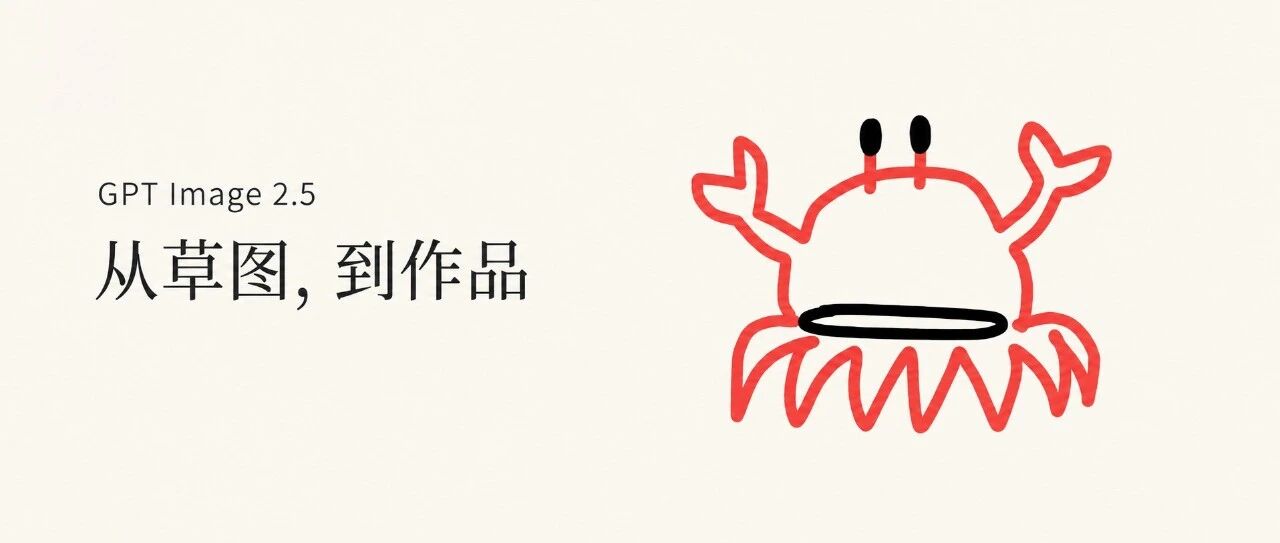
先看这只螃蟹。两只眼睛,两只钳子,下面几根歪歪扭扭的腿。中间一个黑色椭圆。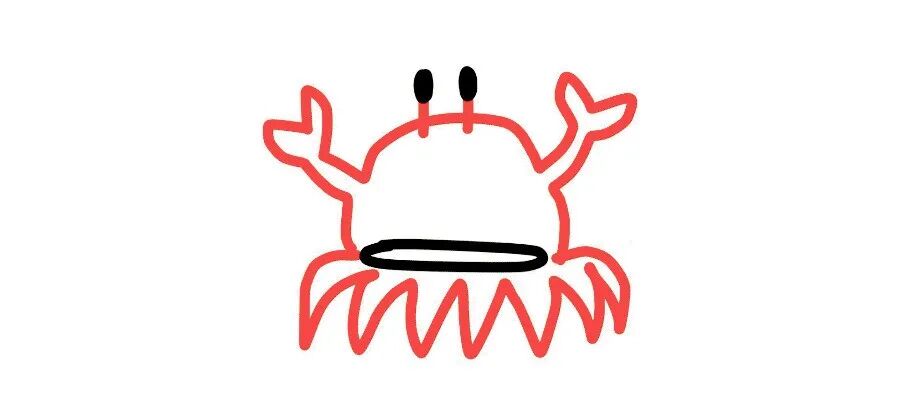
草图|Sketch 演示截帧
下一张,它变成了一把椅子。
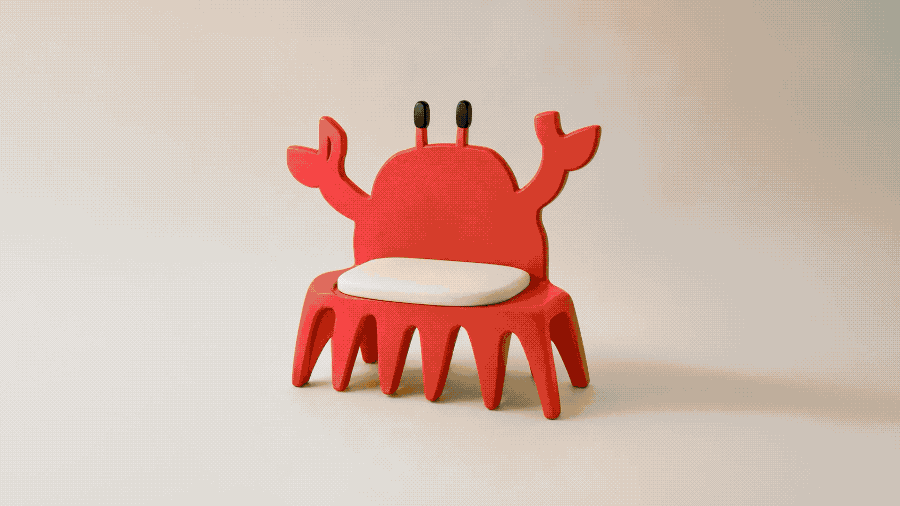
成图|同一演示中的椅子概念图
红色的壳成了椅背,钳子举在两边,腿撑住座面。那个黑色椭圆,变成了一块白色坐垫。
看见这组演示,我第一反应是,好,终于轮到我这种画画水平的人了。
GPT-image2.5登场
就在凌晨,OpenAI 发布了 ChatGPT Images 2.5。更好的画质、更准的编辑、更快的生成,这些当然都值得讲。
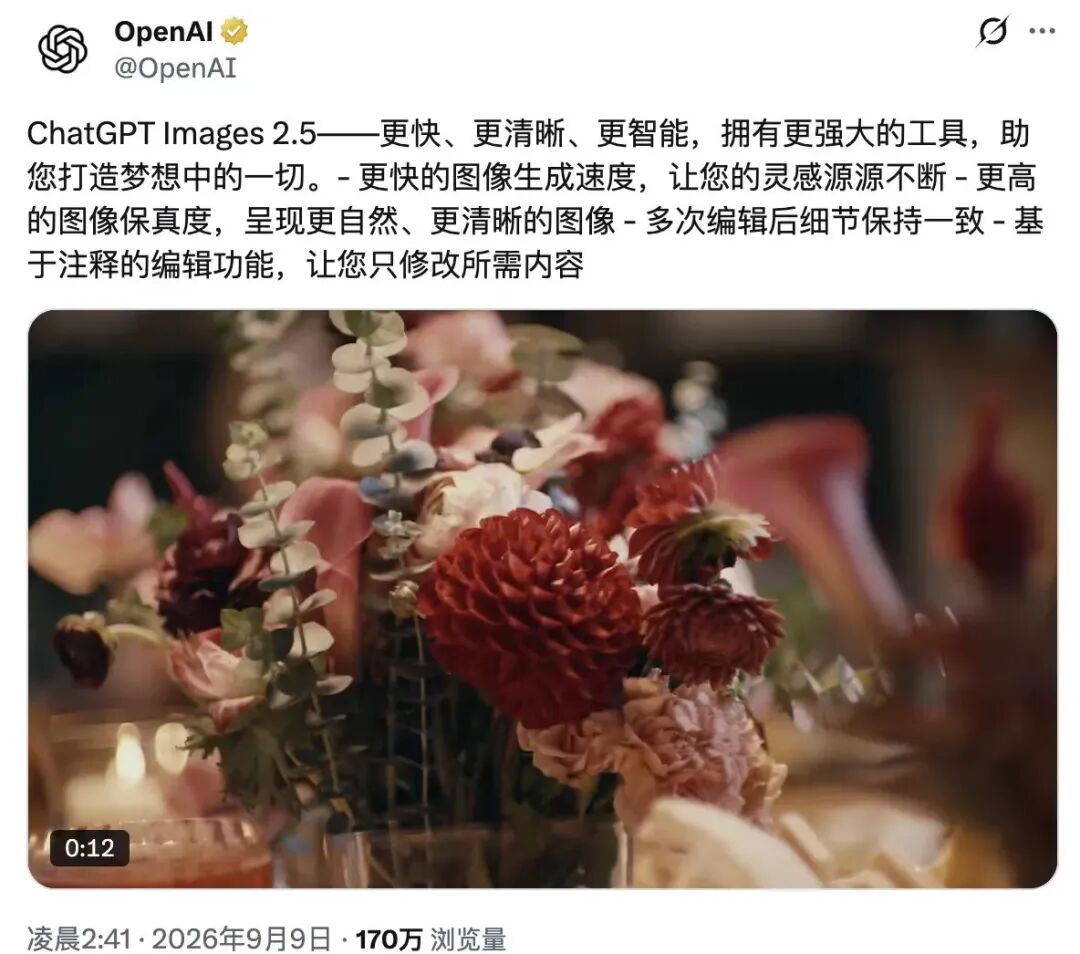
但这次,我最想展开聊的,是新加入的 Sketch 草图功能。
因为一张粗糙的画,终于可以直接参与创作了。
01
草图Sketch随手画
这玩意其实不新奇。
你在 ChatGPT 里画一张草图,再补充想要的风格和内容,让它沿着这个视觉参考生成图片。
先把整段演示放这里,感受一下这个过程。
Sketch 演示动图|为演示剪辑
几笔绘制,就直接能生成出符合线稿的图片。
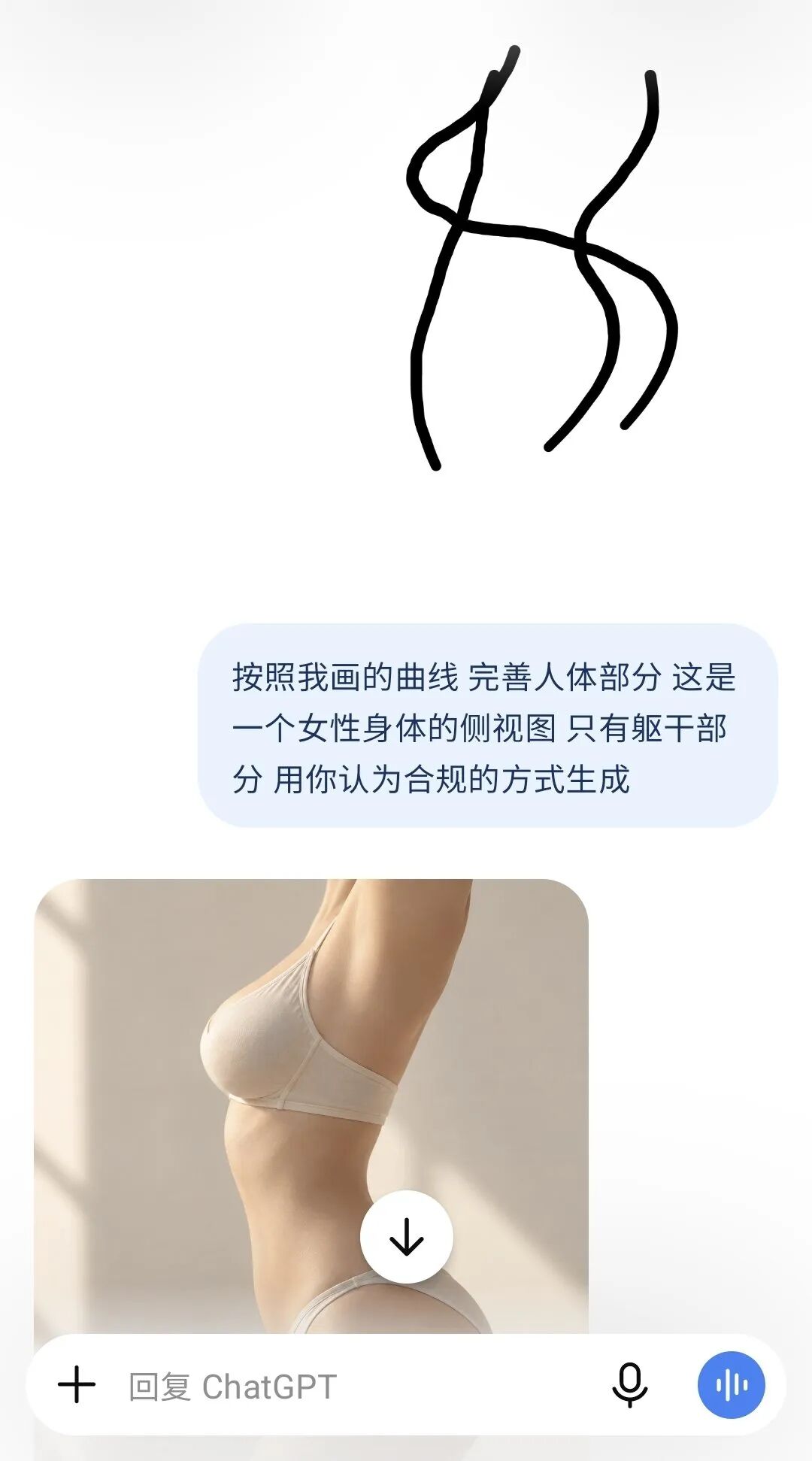
效果识别的精度还是很高的,并且它不是死板的按照笔画去生成,而是会自己修正一部分笔触。
多年没动笔的抽象派画家要出山了。
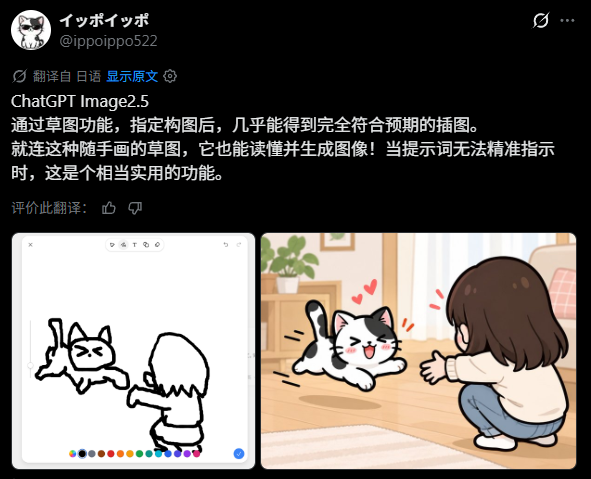
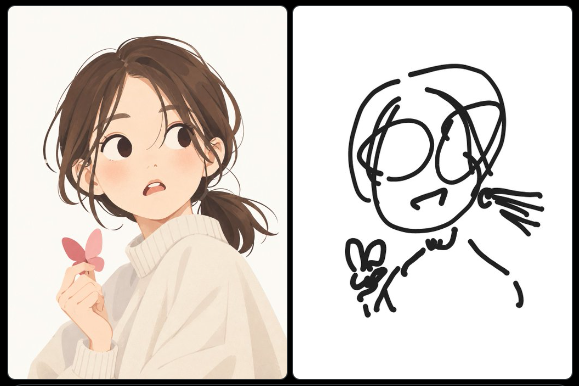
一个四边形,旁边一根长条。
几笔轮廓,加上笔记本和钢笔的描述,得到了一套完整的静物图。
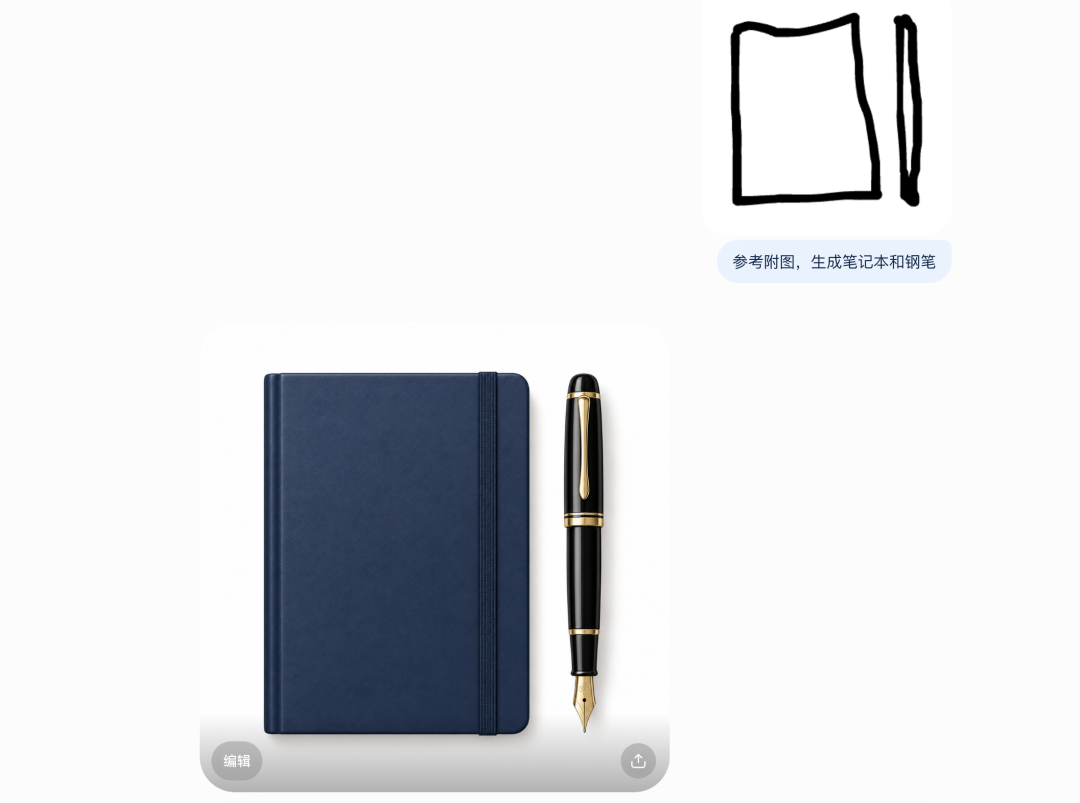
测试|图内保留原始提示与结果
使用方式也很简单。
直接在页面的下拉列表中找到这个Sketch就行,然后就会打开一个绘制面板,然后就可以进行抽象派带画师杰作了。
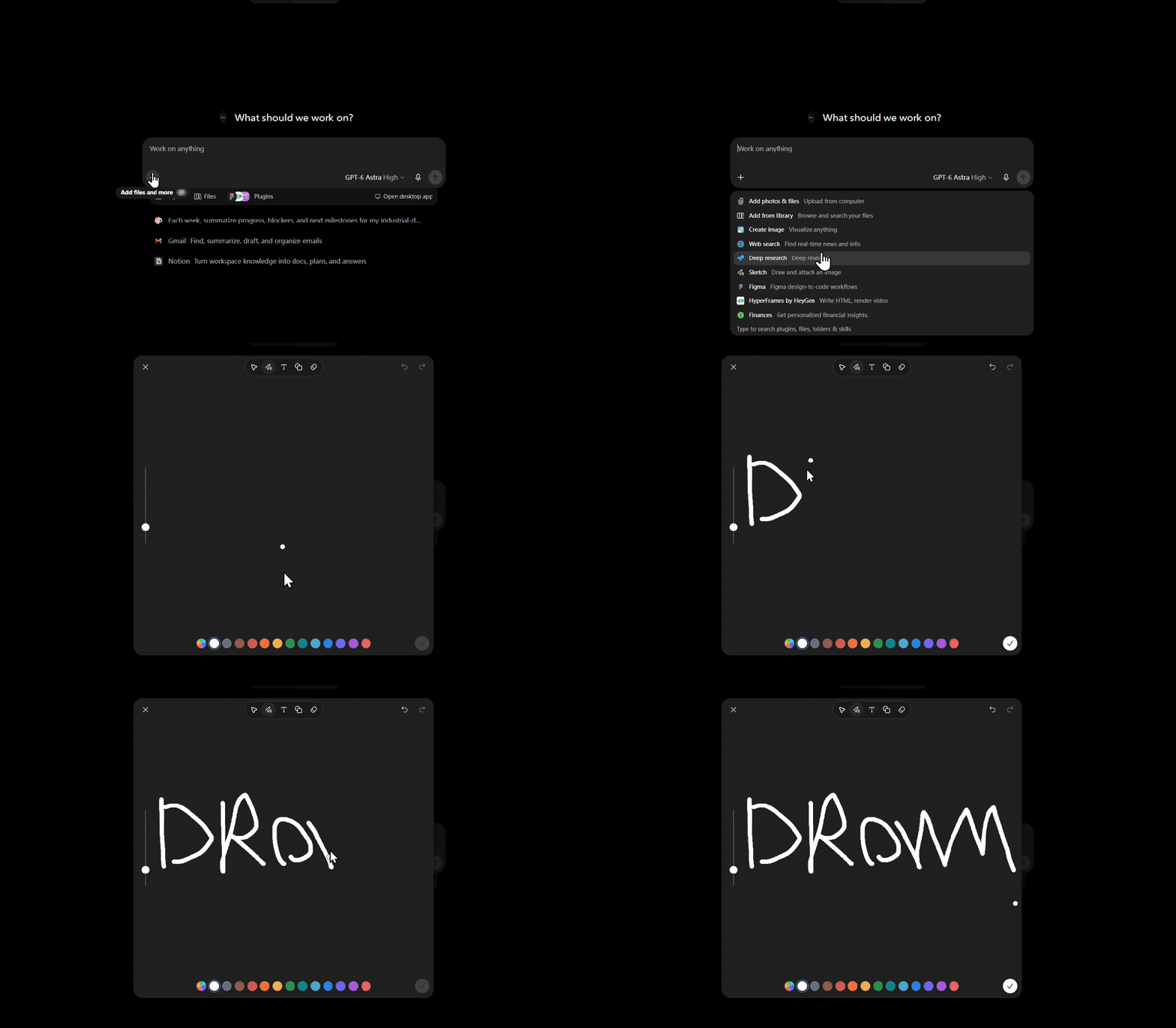
生成的效果你还别说,挺有意思的,关键是速度非常快。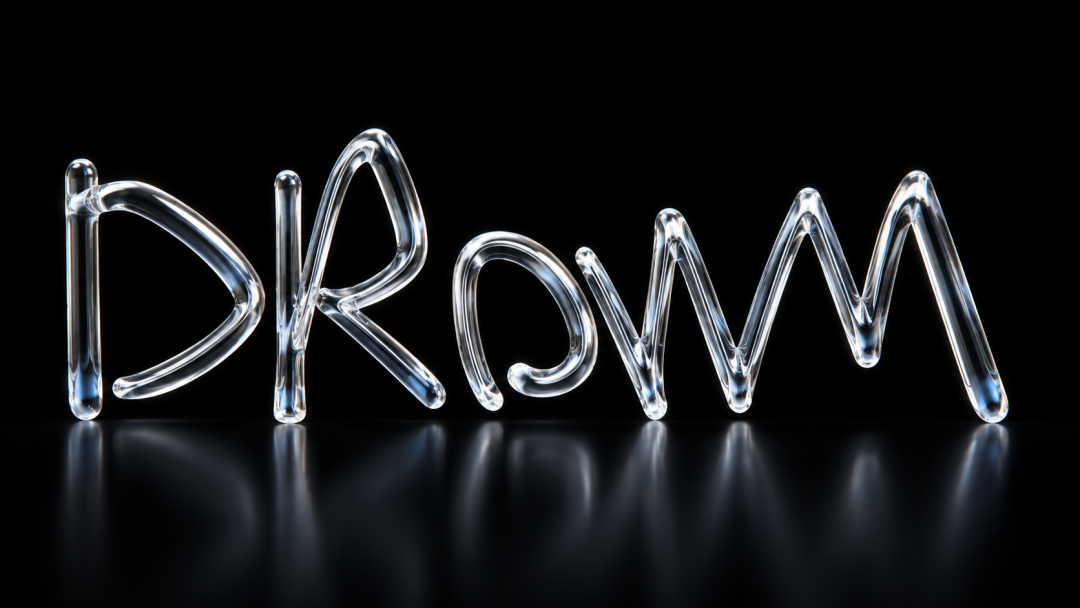
这里我整理了一个绘制时可以套用的写法。
草图万能提示词
请严格按照草图生成【想要的画面】,保留主体的数量、位置、比例、轮廓和遮挡关系,不擅自增删元素或改变构图。只完善材质、光影与细节,风格为【写实/3D/插画】。草图中的文字和箭头仅作说明,不出现在成图中。
这是根据案例重新设计的练习提示词,方便你换成自己的物品。
02
进阶玩法Case
拿来做空间设计非常不错。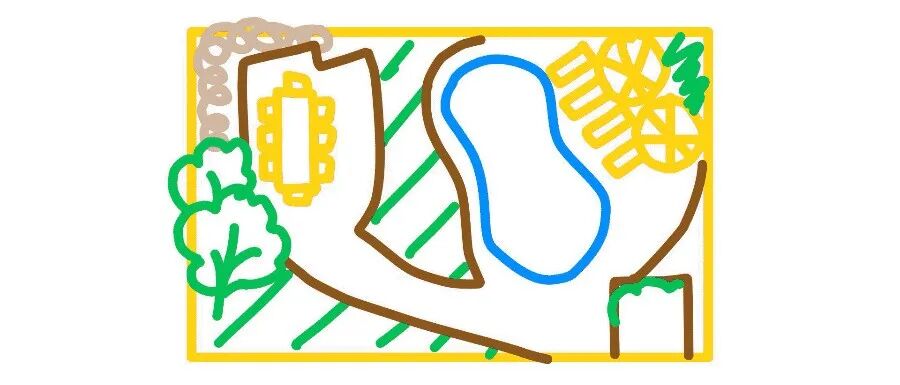
草图|庭院空间关系,Sketch 演示截帧
左边是桌子,中间是一块弯弯的蓝色区域,右边画了躺椅和遮阳伞。画风很朴素,但主要东西放在哪儿,其实已经说得挺清楚了。
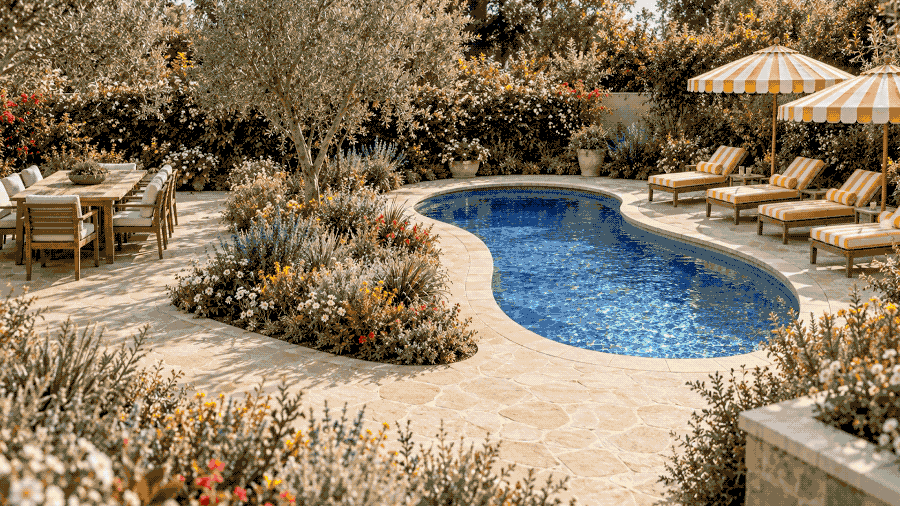
成图|Sketch 演示截帧
到了成图,蓝色区域成了泳池,左右两块区域也有了各自的用途。
如果你正在想象一个院子、一间咖啡店,或者一个展位,这种起手方式就很值得试。
角色设计也很适合。
右边是几根彩色线条,左边已经有了圆润的体积、表皮和脚下的阴影。
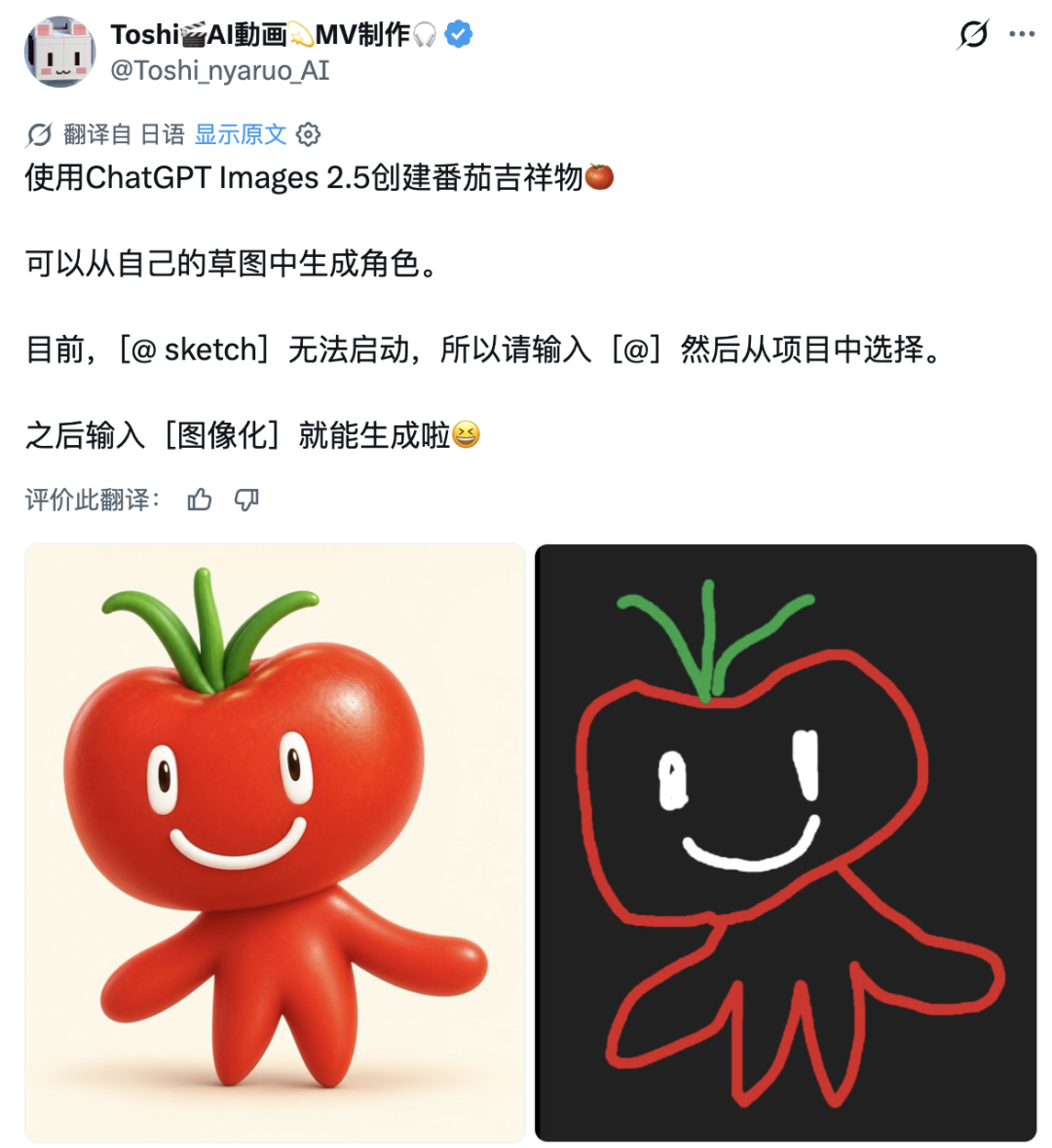
社区分享|X @Toshi_nyaro_AI
三根冲天的叶子,一张特别大的嘴,或者短到有点笨拙的腿。
几笔就可以得到角色的显著特征,这就草图的作用。
再看这组。火柴人、红色汽车、左上角的太阳,到了另一边,就有了夕阳下的完整场景。
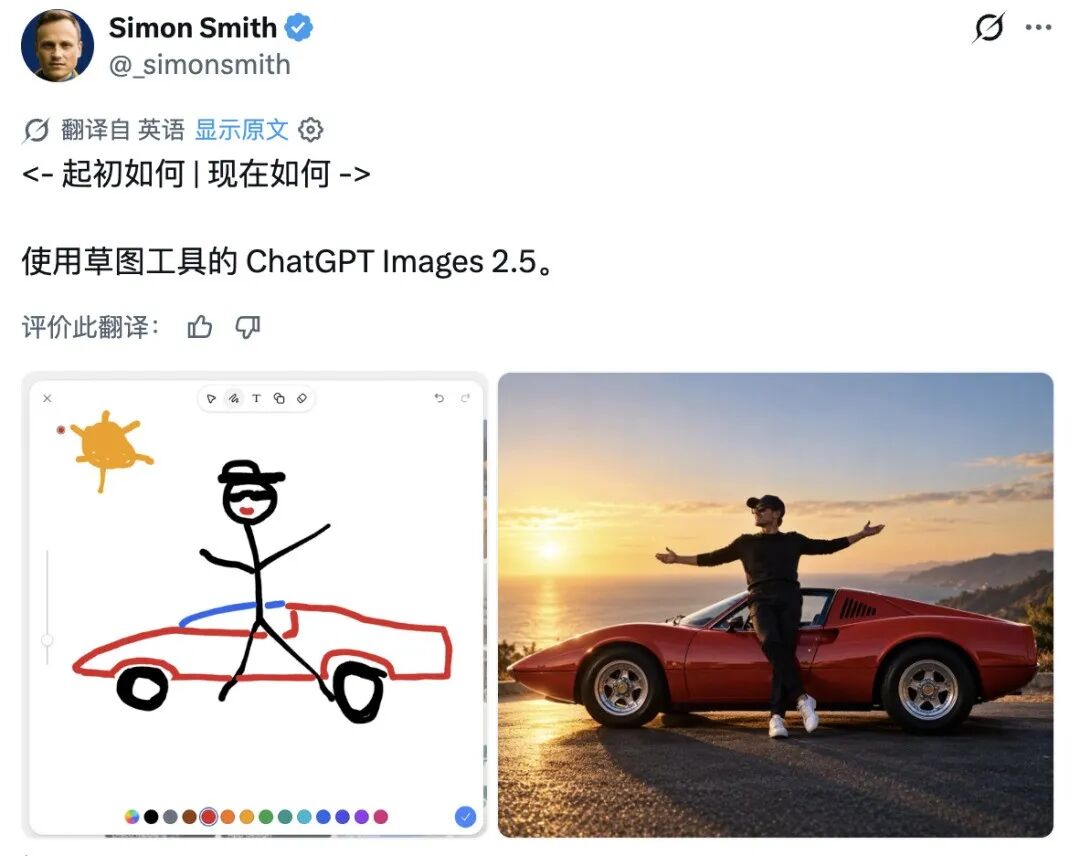
社区分享|X @_simonsmith
做分镜草案、活动主视觉或者一张有故事感的照片,都可以先用这个办法把画面的骨架搭起来。
看到这里,很容易产生一个疑问。
是不是我画什么,它就会严格照着来?
先别急。
TechRadar作者提供了一个很好的提醒。他画了一个箭头路牌,生成结果却是一组多方向的木路牌,背景也扩展成了山水风景。
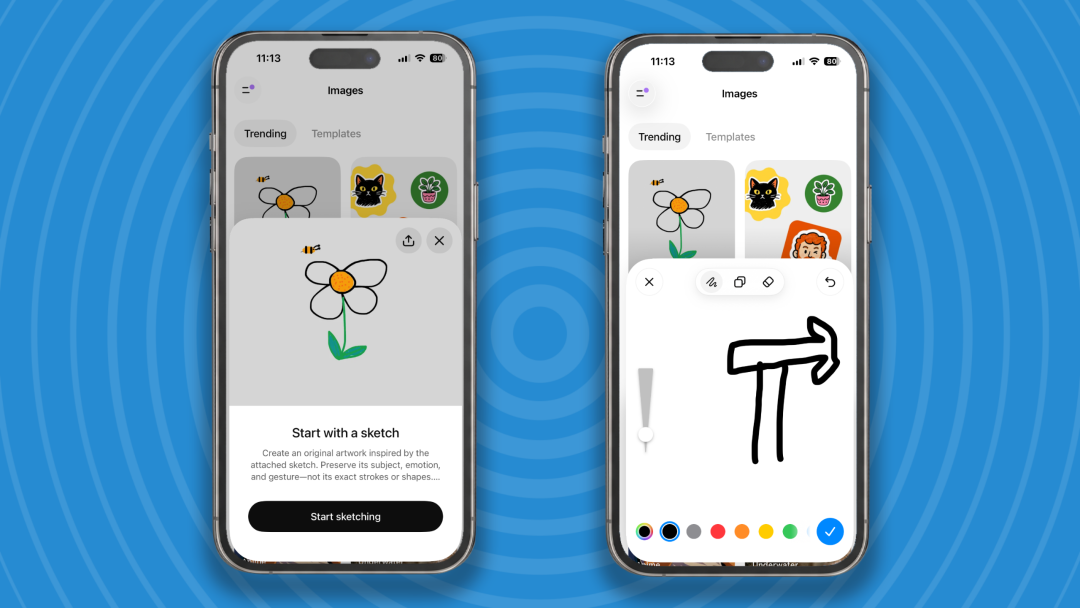
媒体测试|Graham Barlow / TechRadar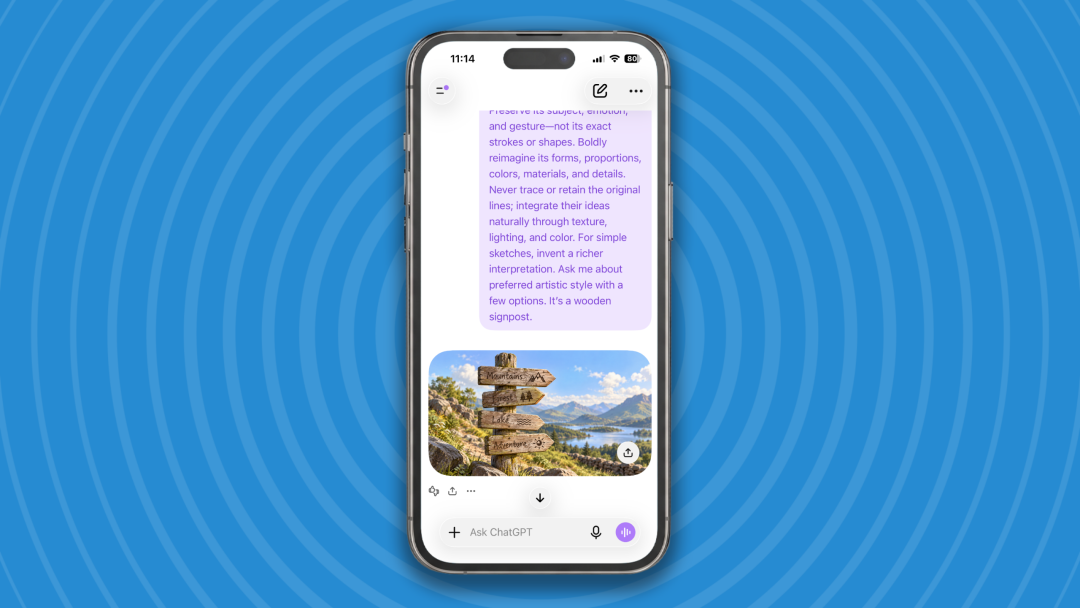
媒体测试|同一测试的结果;箭头数量发生变化
截图里的引导允许重新发挥造型,所以这种变化有其上下文。它保留了路牌这个想法,却没有逐根复制线条。
所以,如果你已经有明确构图,就把约束写具体。
你越清楚哪些地方不能动,后续修改就越有方向。
03
一些其他升级
①图片理解能力提升
同样夸张的肩部轮廓,先出现在蓝色夹克上,随后又有了闪亮的金色材质版本。
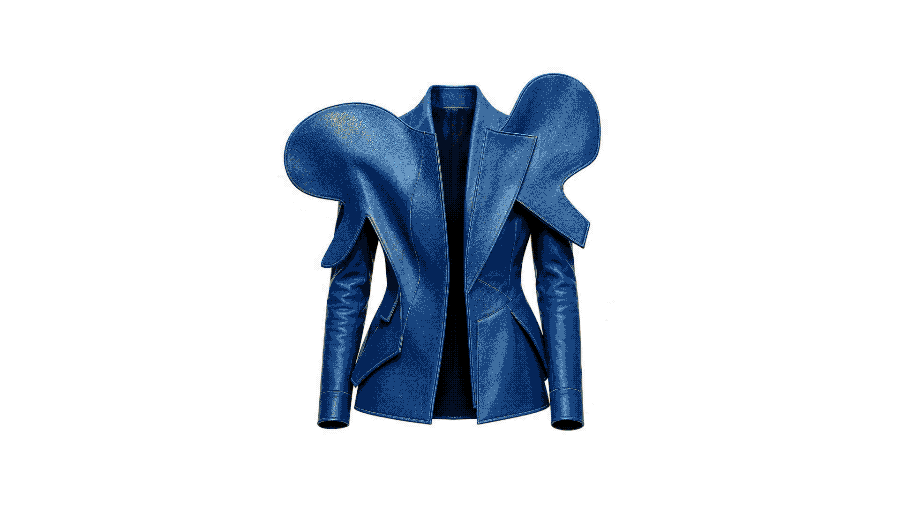
方案展示|Sketch 演示中的蓝色夹克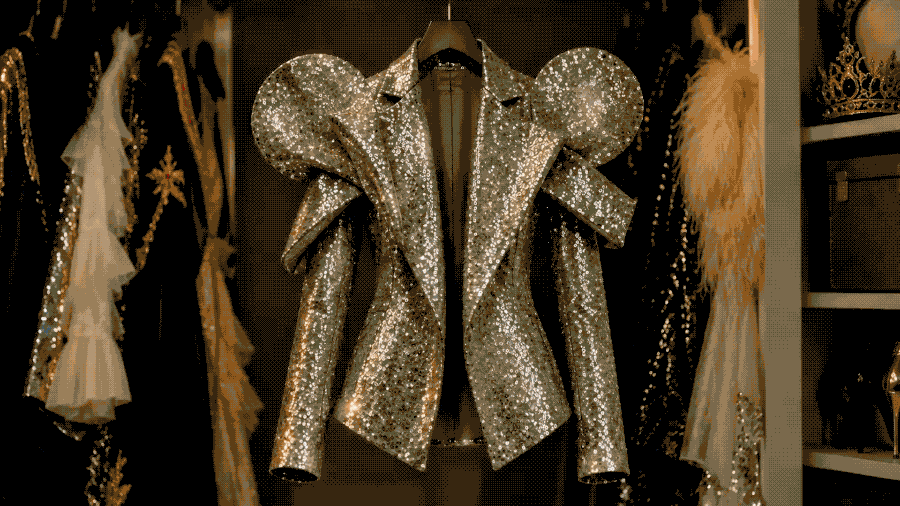
方案展示|金色材质变体
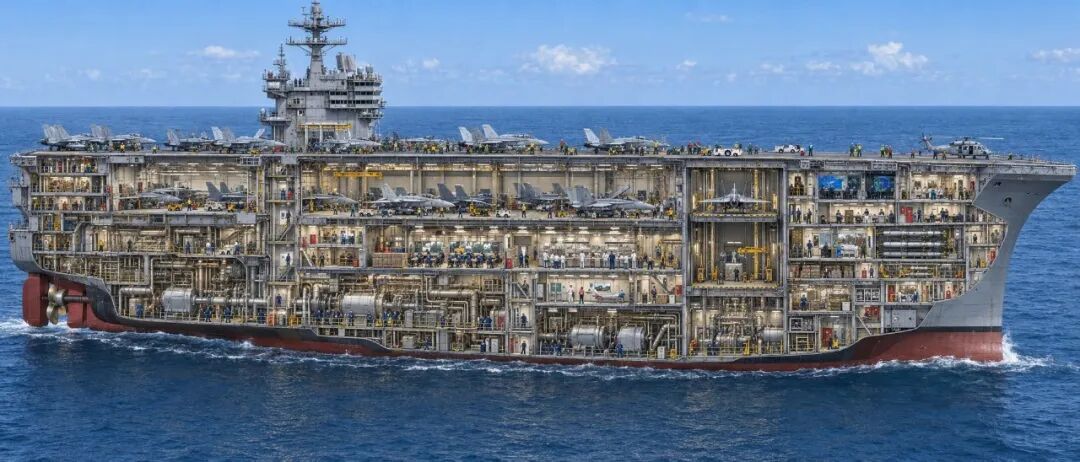
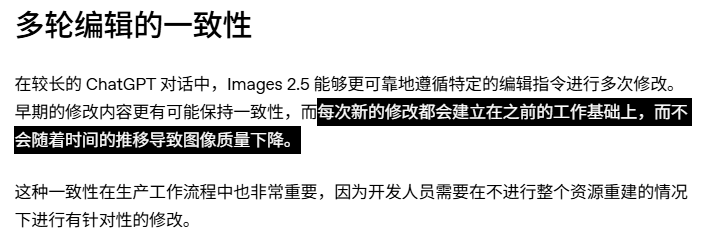
Images2.5 本身也把精准编辑和多轮一致性列为重点提升,目标是更好地保留主体与已经确定的细节。
像这种复杂的图片,细节居然都能保留得很好。
还有比如整理床铺这种任务,看床头、墙面和周边物品有没有跟着变化。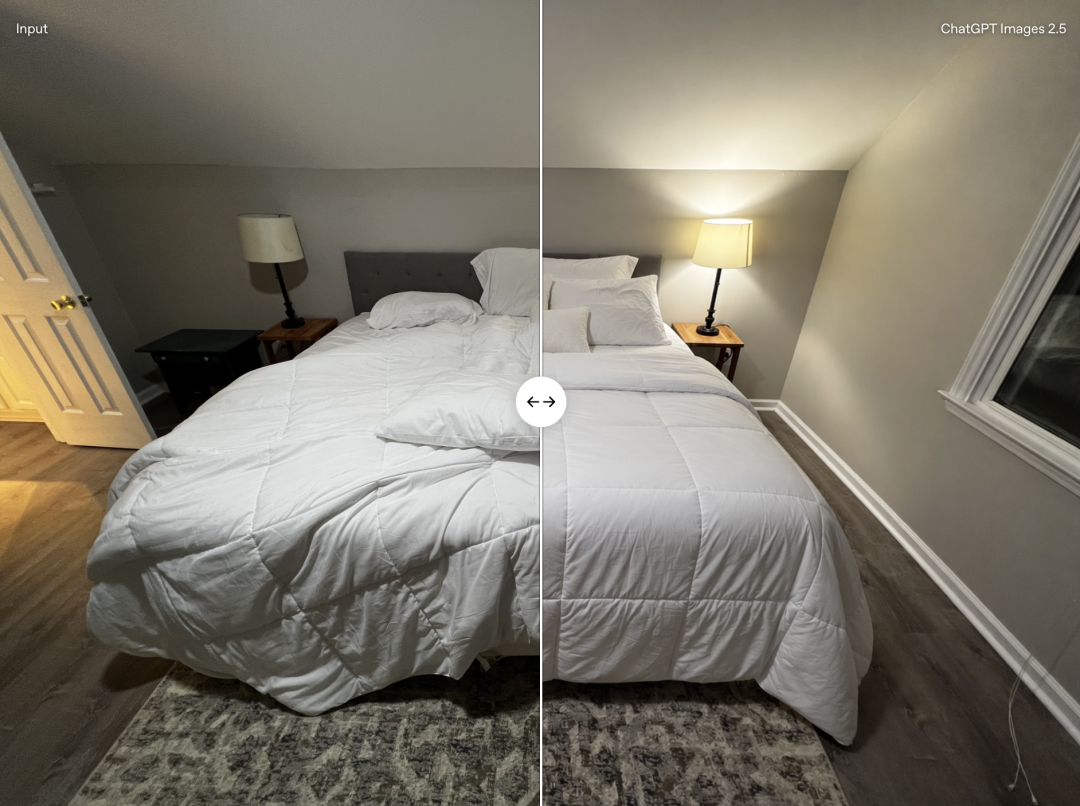
官方案例|整理床铺前后对照
再把官方的人物连续编辑对比放在这里。观看时可以留意,每次要求变化之后,其他部分有没有被带着一起改。
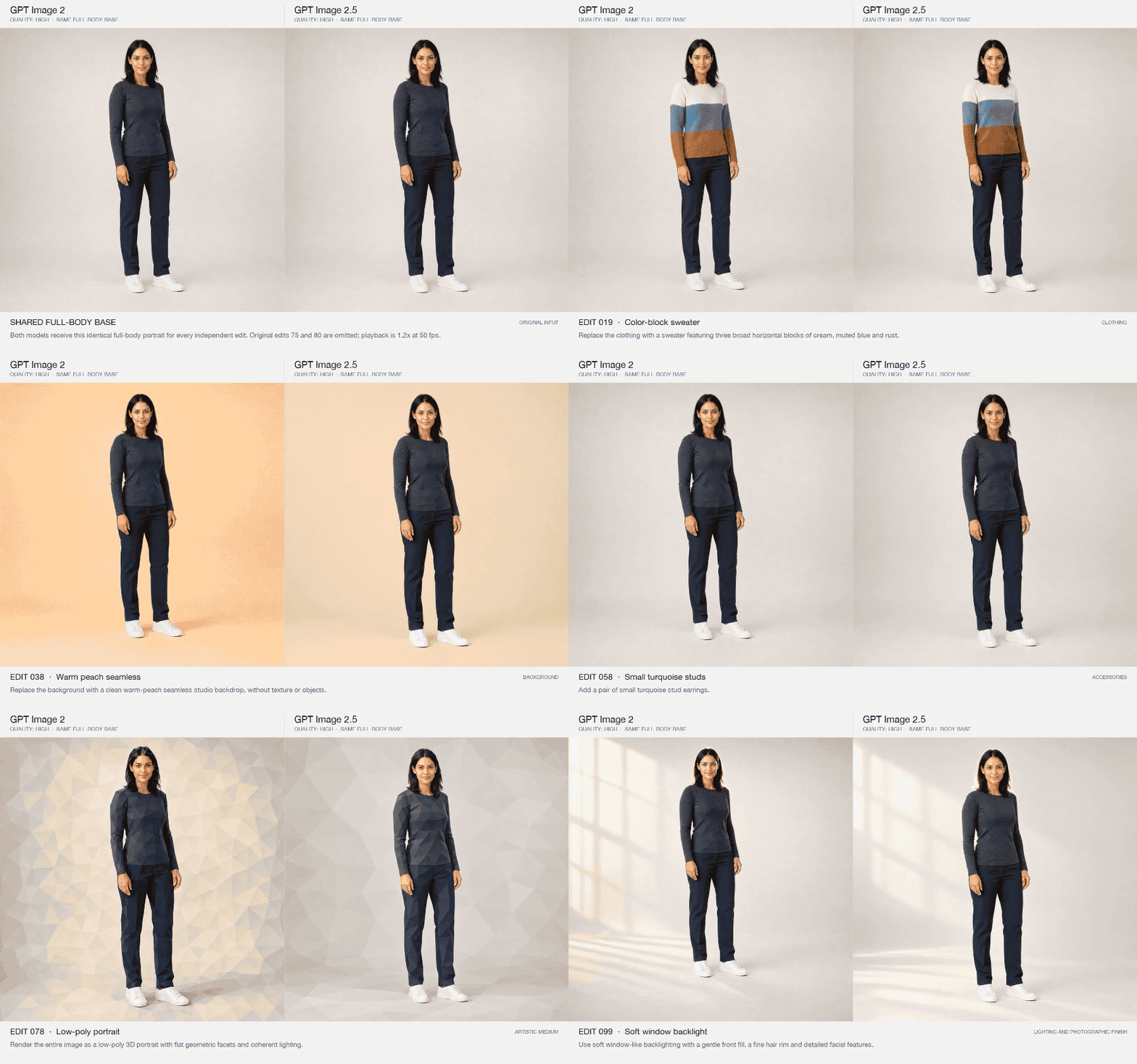
官方对比演示|多张图片组成的动图
能围绕同一个方案往前推进,才更接近我们平时做设计的过程。
②多图组排编辑能力
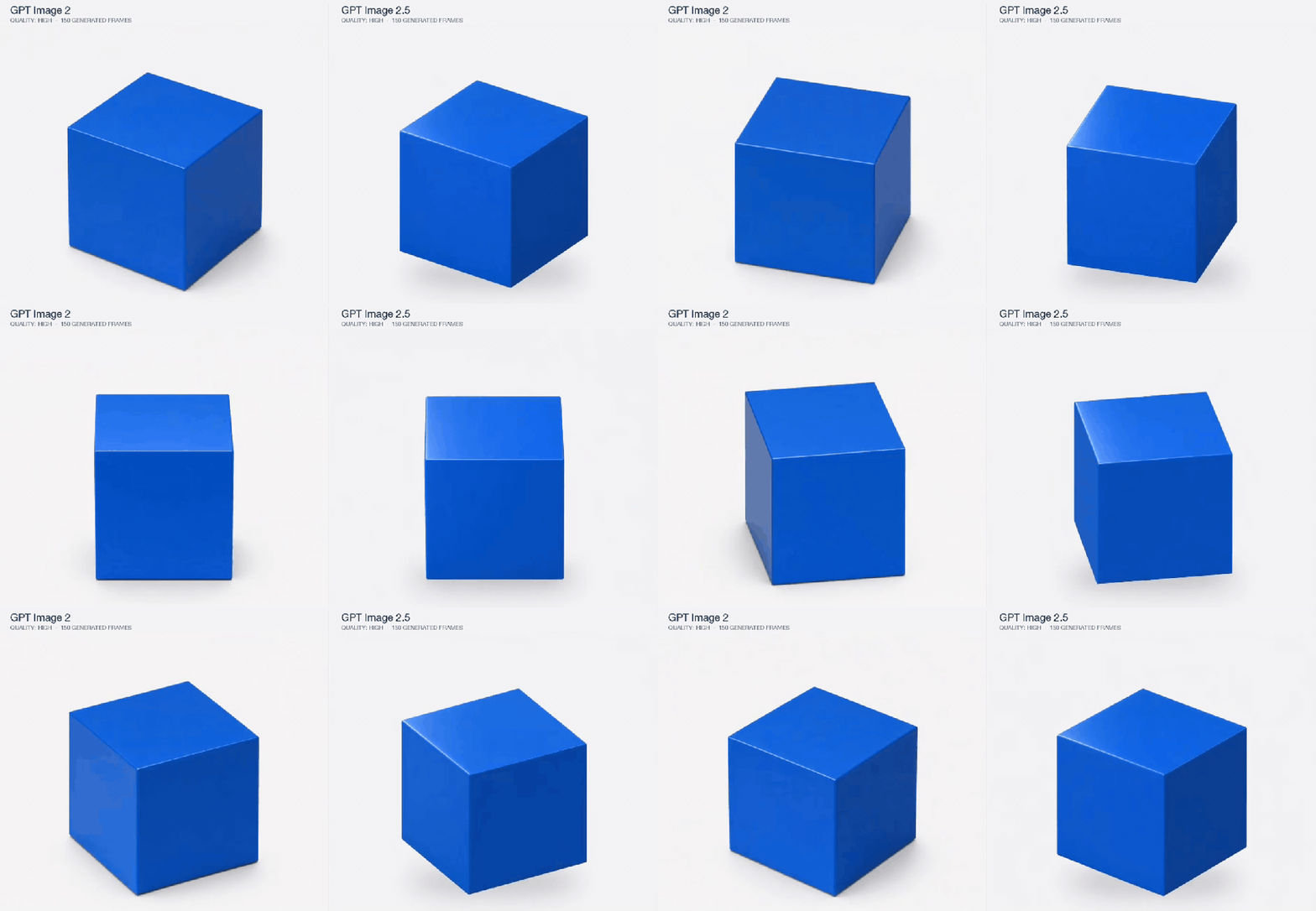
这次还提升了多轮图片编辑能力,就是一张图可以多次编辑,不改变其他区域 ,直接对多轮图的结果进行组合或者去除,编辑可能超出选中的区域、重要的元素等。
比如这个案例,因为多轮一致性非常好,所以可以生成这种定格动画,非常方便。
相较于image2,2.5的提升就很明显了↓
③模板
ChatGPT 同时加入模板、图片评论和提示词分享,进一步补齐创作入口。
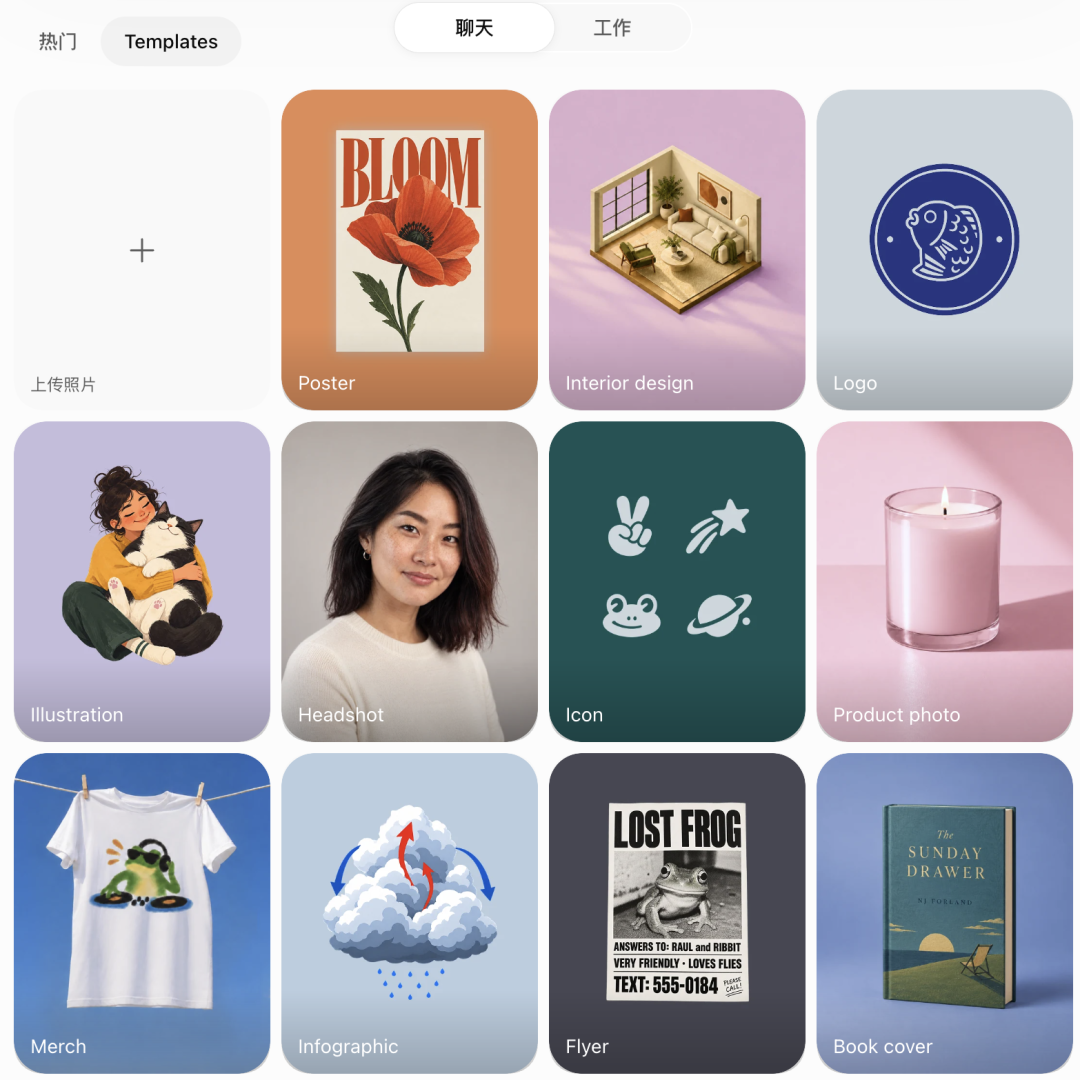
功能界面|Templates
如果没有特别明确的构图,可以从模板开始;如果脑子里已经有了一个奇怪但很具体的形状,就试试先画出来。
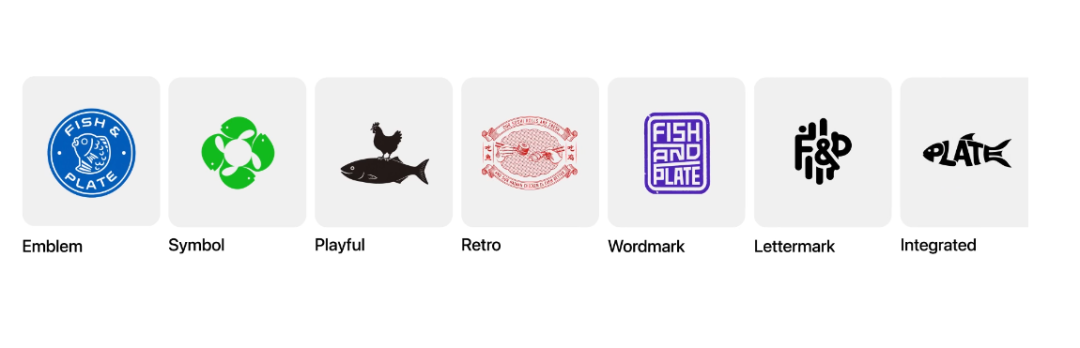
然后直接选择模板,就能进入到一系列的视觉全案产出。
比如这个logo

选择模板,就能直接出一套的视觉设计方案。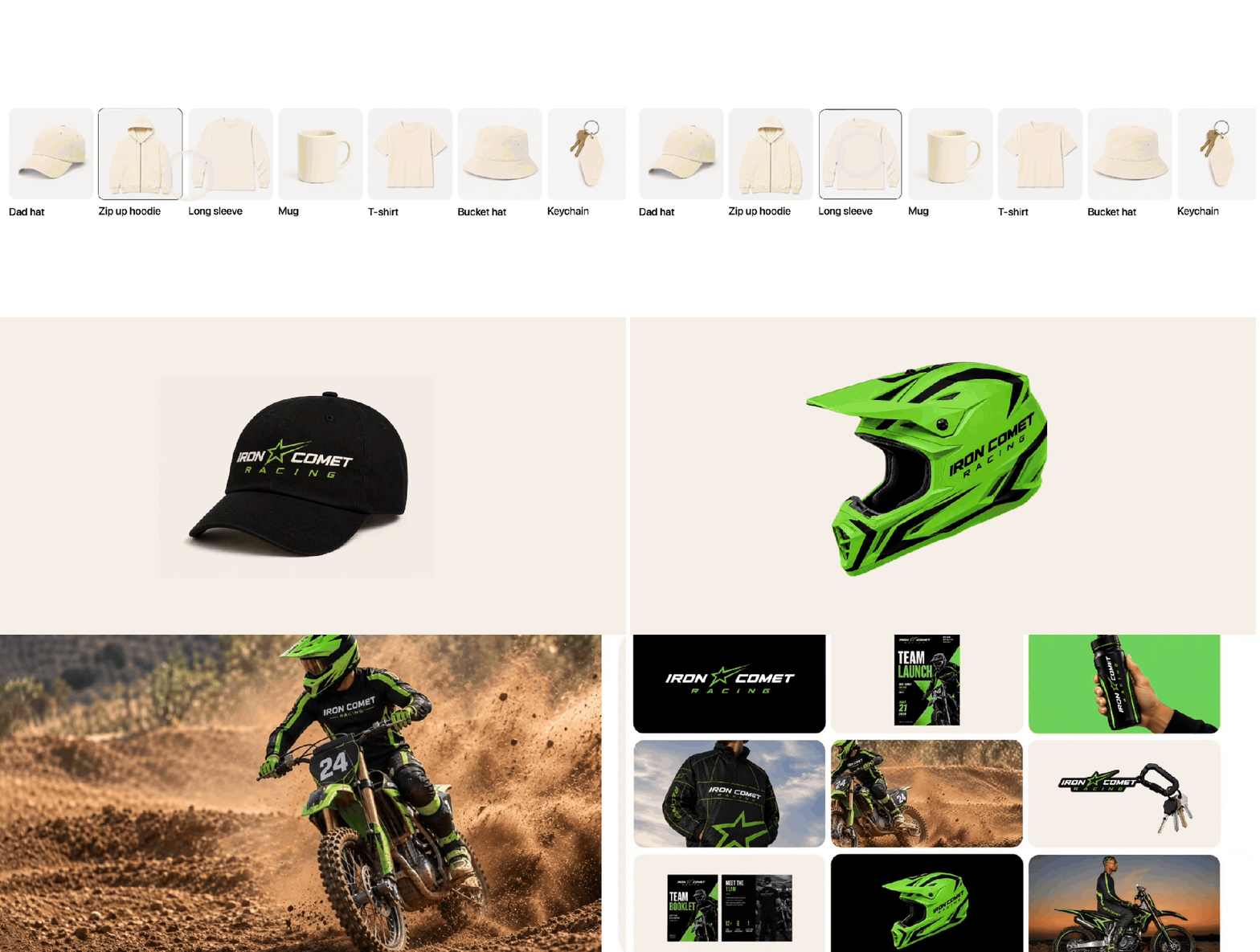
科技改变生活,只能说迭代太快了,设计又要抱怨了。
④API
有两款 API 模型。Flare 偏向日常应用的质量与速度,官方给出的对比是相较 GPT Image 2 延迟降低 50%;Sunburst 面向更精细的创作控制,生成时间更长。
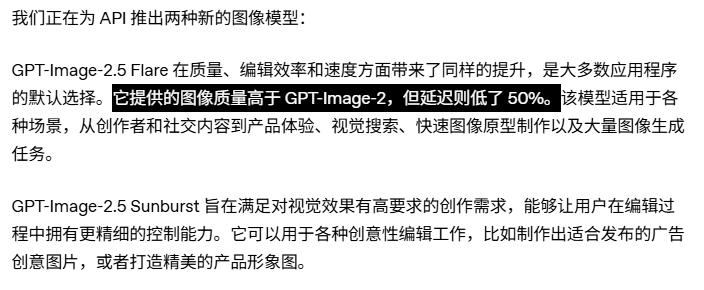
这些是官方描述,不等于每一次请求都能按同样比例提速。04
说在后面
对我来说,GPT-image2的能力,就已经是完全够用了,这次再搭配草图还有图片理解能力的升级,又上了一个新台阶。
才刚发布GPT-6 Astra,Token都还没捂热,又来了一个2.5。
而且又看到了官方消息,GPT的下一代模型又要问世了…
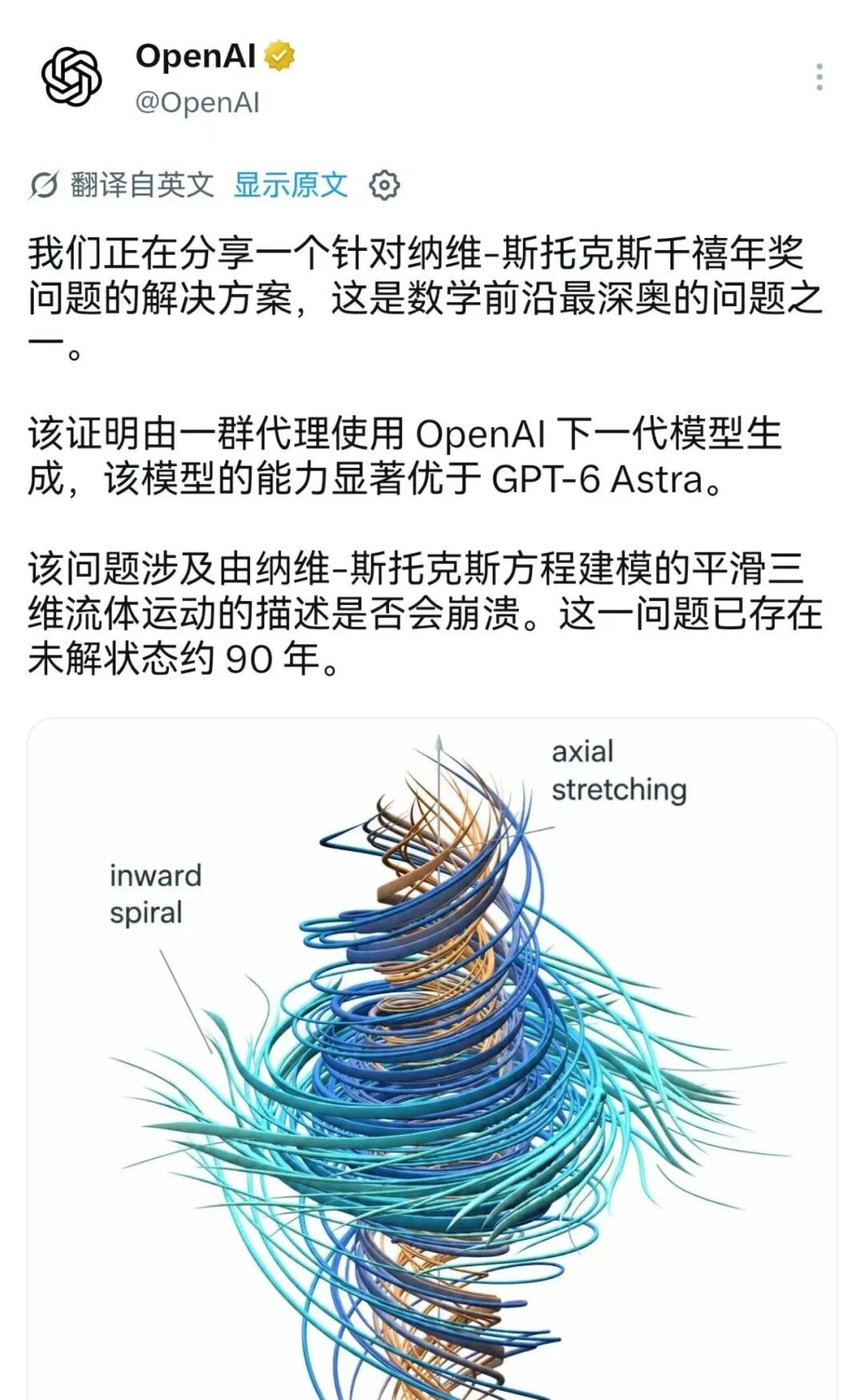
时代进步太快了,普通人真的,能跟上节奏,就已经了不起了。
差距似乎,也越来越大。
像这个草图,以前很容易在落笔前就放弃。因为知道自己画不好,也不知道拿着那几根线,接下来还能干什么。
现在,画完至少有了下一步。
OK,以上就是本期内容,感谢你看到这里,如果对你觉得文章不错!⭐标!期待我们的后续!欢迎投稿,如你需要,一起交流~>/撰稿:惊云同学>/供稿请点击公众号菜单栏